Bien démarrer avec Pluplume
Ce guide présente toutes les fonctionnalités, pas à pas. Les captures utilisent des données fictives.
1. Premiers pas et sécurité
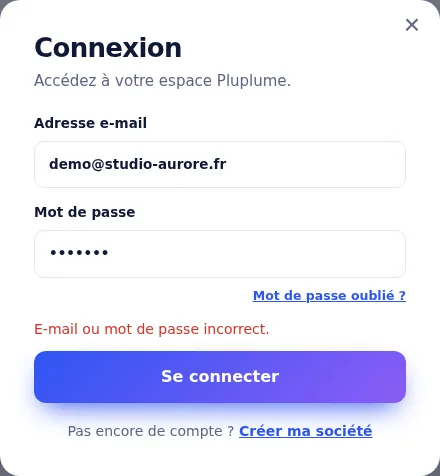
Créer votre société et vous connecter
- Sur le site, cliquez sur Connexion, puis sur Créer ma société (si les inscriptions sont ouvertes).
- Saisissez le nom de votre société, votre e-mail et un mot de passe robuste : 12 caractères minimum, avec au moins 3 types parmi minuscules, majuscules, chiffres et symboles.
Activer la double authentification (obligatoire)
À la première connexion, choisissez votre méthode de vérification :
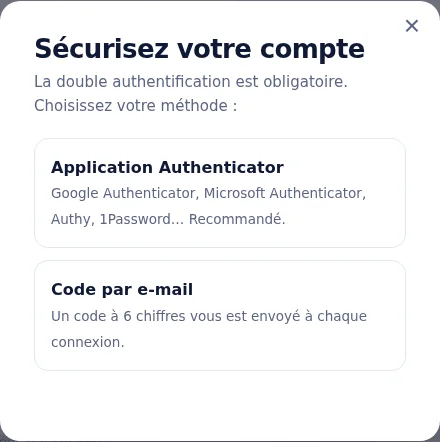
- Application Authenticator (recommandé) : scannez le QR code avec Google Authenticator, Microsoft Authenticator, Authy ou 1Password, puis saisissez le code à 6 chiffres. Si le scan est impossible, saisissez la clé affichée à la main.
- Code par e-mail : un code à 6 chiffres, valable 10 minutes, vous est envoyé à chaque connexion.
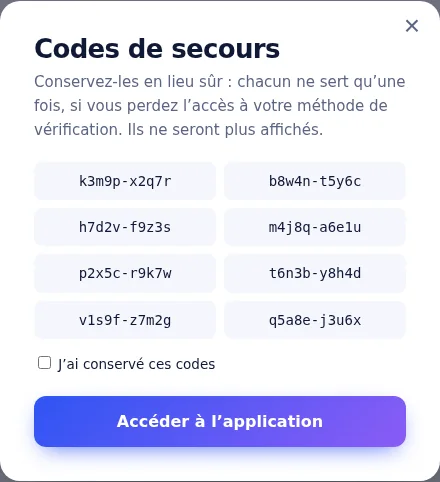
Conserver vos codes de secours
Une fois la méthode activée, 8 codes de secours s’affichent une seule fois. Chacun ne sert qu’une fois, si vous perdez votre téléphone. Notez-les dans un endroit sûr.
Mot de passe oublié ?
- Dans la fenêtre de connexion, cliquez sur Mot de passe oublié ? et saisissez l’e-mail de votre compte.
- Ouvrez l’e-mail reçu et cliquez sur le lien (valable 30 minutes, à usage unique).
- Choisissez un nouveau mot de passe robuste, puis connectez-vous.
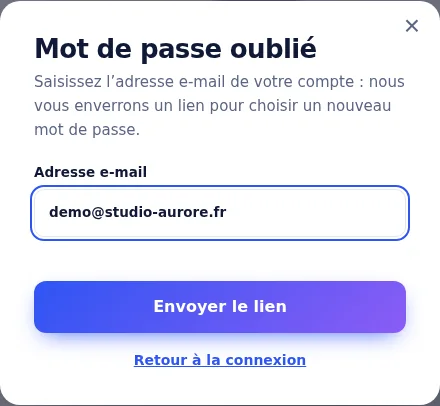
Par sécurité, la réinitialisation ne contourne pas la double authentification : le code reste demandé à la connexion suivante.
2. Régler votre société
Menu Réglages. Chaque société a ses propres réglages : ils n’affectent jamais les autres.
Informations de l’entreprise
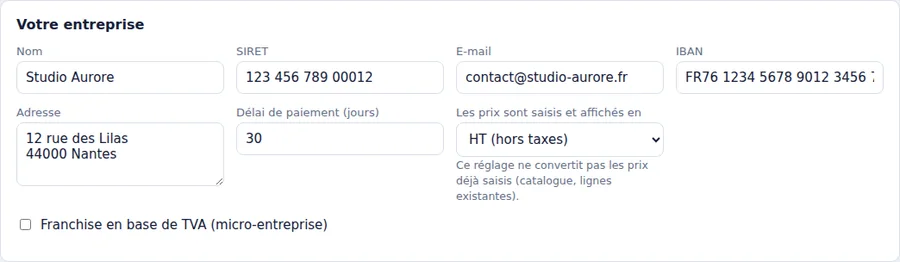
- Nom, adresse, SIRET, e-mail, IBAN apparaissent sur vos documents.
- Délai de paiement : calcule la date d’échéance des nouvelles factures.
- Franchise en base de TVA : cochée, aucune TVA n’est appliquée ; décochée, vous choisissez 5,5 %, 10 % ou 20 % par produit.
- Les prix sont saisis et affichés en : choisissez HT (par défaut) ou TTC. En TTC, les prix unitaires saisis s’entendent toutes taxes comprises ; le document détaille alors le total HT, la TVA par taux et le total TTC. Ce réglage ne convertit pas les prix déjà saisis.
Comptable

Renseignez son nom et son e-mail : la case « Envoyer une copie au comptable » devient disponible à l’envoi d’un document.
Pied de page des factures et des devis
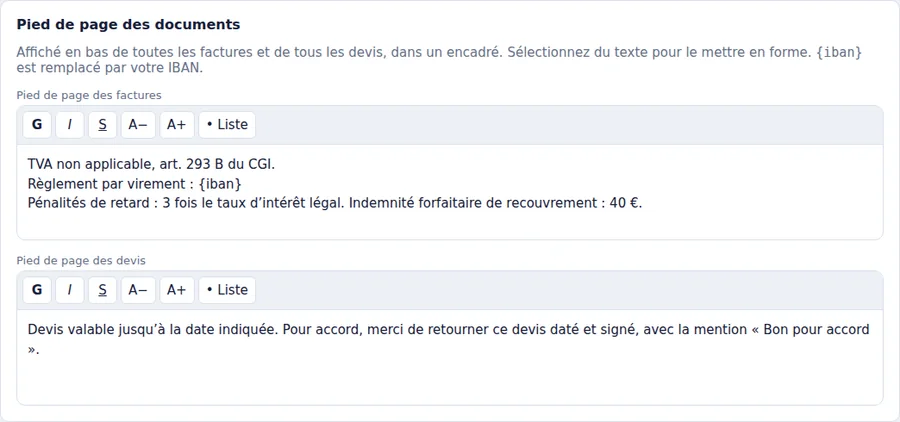
Deux éditeurs distincts (factures / devis). Sélectionnez du texte puis utilisez G (gras), I (italique), S (souligné), A− / A+ (taille) ou Liste. Le texte s’affiche dans un encadré en bas de chaque document. {iban} est remplacé par votre IBAN.
Apparence : logo, couleurs, police
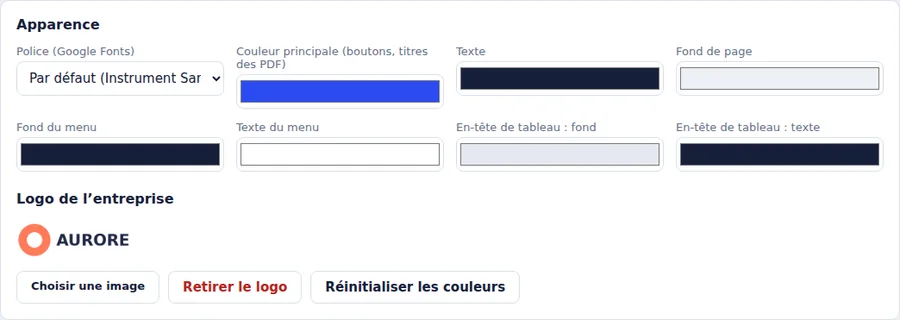
Choisissez votre logo, la couleur principale (titre et en-tête de tableau des documents), les couleurs de l’interface et l’une des 10 polices Google Fonts proposées. « Réinitialiser les couleurs » rétablit les teintes d’origine.
Équipe (utilisateurs supplémentaires)
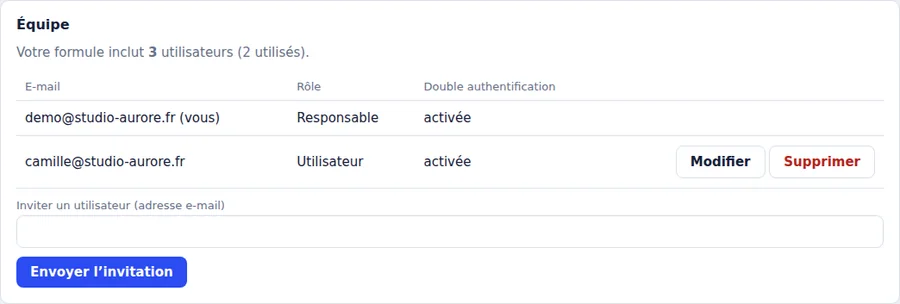
Votre abonnement inclut un utilisateur ; pour en ajouter, écrivez-nous via le formulaire de contact du site : l’administrateur ouvre alors des places supplémentaires. Le responsable du compte invite ensuite ses collègues par e-mail (dans la limite des places ouvertes). Chaque invité reçoit un lien pour choisir son mot de passe, puis active sa propre double authentification. Le responsable peut à tout moment modifier l’adresse d’un utilisateur (nouvelle invitation) ou le supprimer. Quand toutes les places sont utilisées, le bouton d’invitation est remplacé par un rappel pour nous contacter.
Sécurité du compte
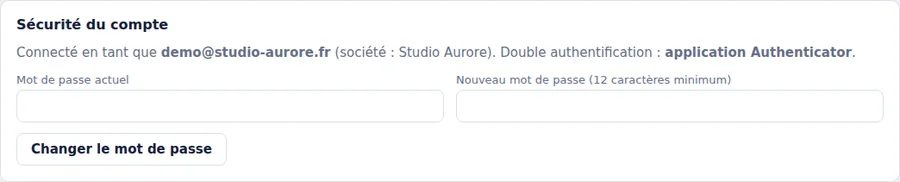
Changez votre mot de passe à tout moment (l’ancien est demandé). Votre méthode de double authentification est rappelée ici.
3. Clients
Menu Clients → Nouveau client : nom, e-mail et adresse. Cliquez sur une ligne pour modifier ou supprimer un client. Le montant facturé par client s’affiche dans la liste. Un client qui a des documents ne peut pas être supprimé.
4. Produits et catégories
Le catalogue regroupe vos prestations, forfaits et produits, pour les insérer en un clic dans vos documents.
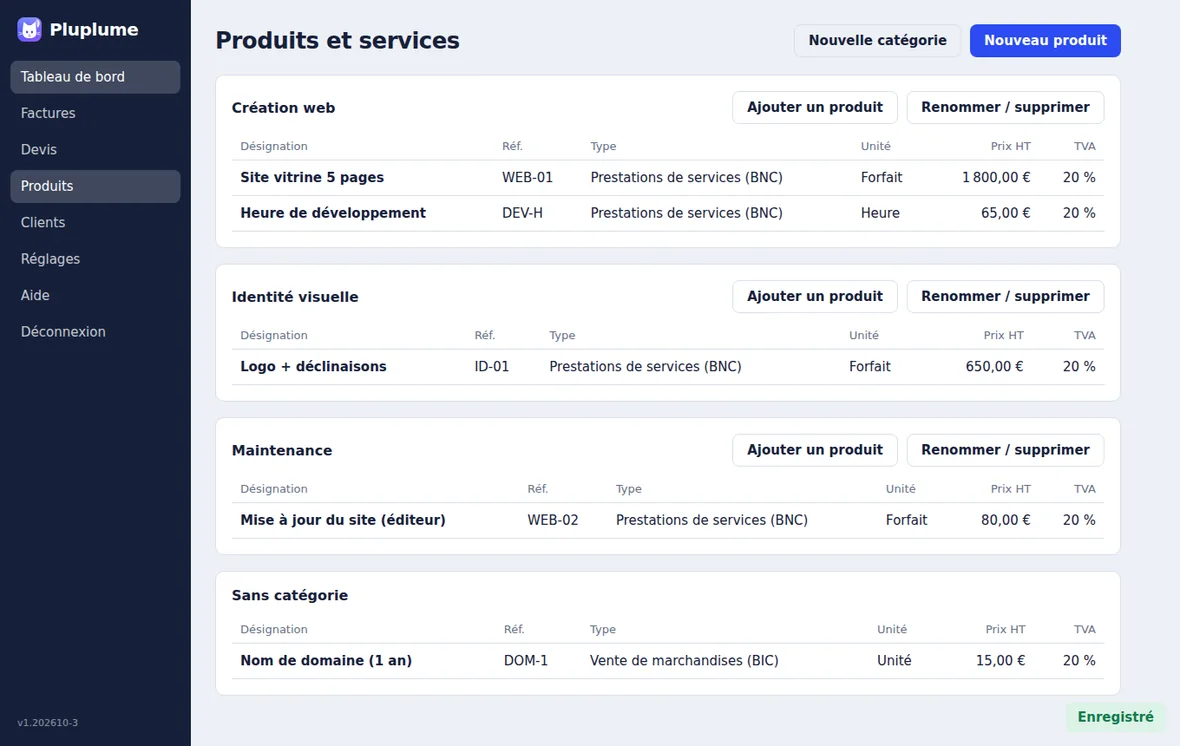
- Nouvelle catégorie : créez par exemple « Création web » ou « Maintenance ». « Renommer / supprimer » gère chaque catégorie (ses produits sont conservés dans « Sans catégorie »).
- Nouveau produit : désignation, référence, description, catégorie, unité (Forfait, Heure, Jour, Pièce, Mois…), type d’article, prix unitaire HT et TVA (si applicable).
5. Créer une facture
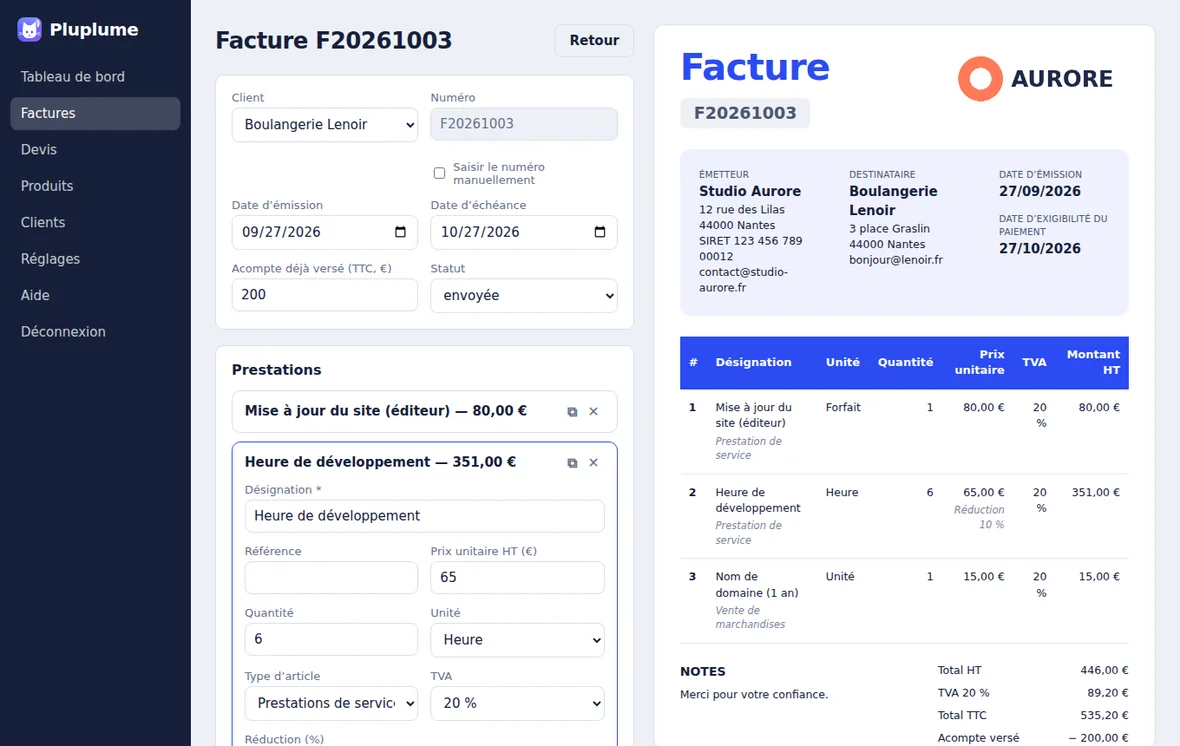
Menu Factures → Nouvelle facture. Le formulaire est à gauche, l’aperçu du document se met à jour en direct à droite.
Numéro automatique et unique
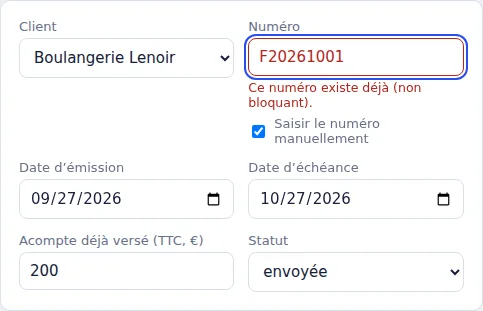
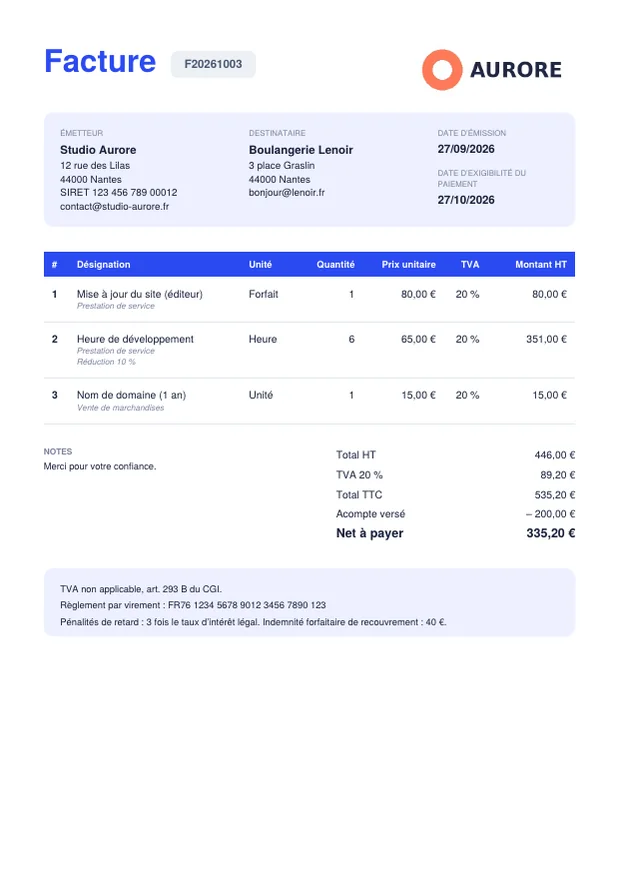
Le numéro suit le format F + année + mois + compteur (ex. F20261001) ; les devis commencent par D. Il s’incrémente automatiquement chaque mois. Cochez Saisir le numéro manuellement pour le modifier : si le numéro existe déjà, il passe en rouge sur le document modifié et sur le document existant, sans bloquer l’enregistrement.
Prestations
- Les lignes sont repliées : cliquez sur une ligne pour la déployer (désignation, référence, prix, quantité, unité, type, TVA, réduction en %, description).
- « Ajouter depuis le catalogue… » insère un produit ; « Ajouter une ligne vide » crée une ligne libre ; les icônes dupliquent ou suppriment une ligne.
- Si toutes les lignes sont en Forfait, les colonnes Quantité et Prix unitaire disparaissent du document.
Acompte, notes et statut
Saisissez un acompte déjà versé : le document affiche l’acompte déduit et le net à payer. Les notes s’affichent au-dessus du pied de page. Le statut (brouillon, envoyée, payée) alimente le tableau de bord ; « en retard » est calculé automatiquement.
6. Devis et conversions
Les devis fonctionnent comme les factures (date de validité à la place de l’échéance).
- Convertir en facture : crée une nouvelle facture à partir du devis, qui est conservé.
- Copier en devis (depuis une facture) : crée un devis à partir de la facture, qui reste dans Factures.
7. PDF et envoi par e-mail
- Télécharger le PDF : enregistre le document au format PDF sur votre ordinateur.
- Imprimer : ouvre la fenêtre d’impression du navigateur. Cochez « Graphiques d’arrière-plan » pour conserver les encadrés colorés.
- Envoyer par e-mail : le PDF est joint automatiquement. Le message précise de ne pas y répondre (boîte non surveillée) et propose un bouton « Répondre à » avec l’adresse e-mail de votre entreprise (Réglages).
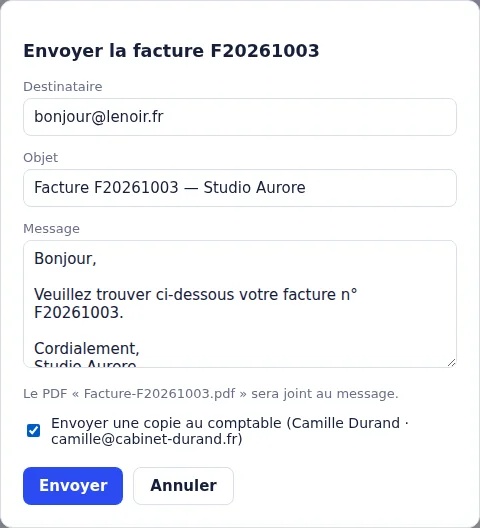
Vérifiez le destinataire (prérempli avec l’e-mail du client), l’objet et le message, puis cochez si besoin Envoyer une copie au comptable (copie invisible pour le client). Un brouillon passe en « envoyée » après l’envoi.
8. Tableau de bord et suivi
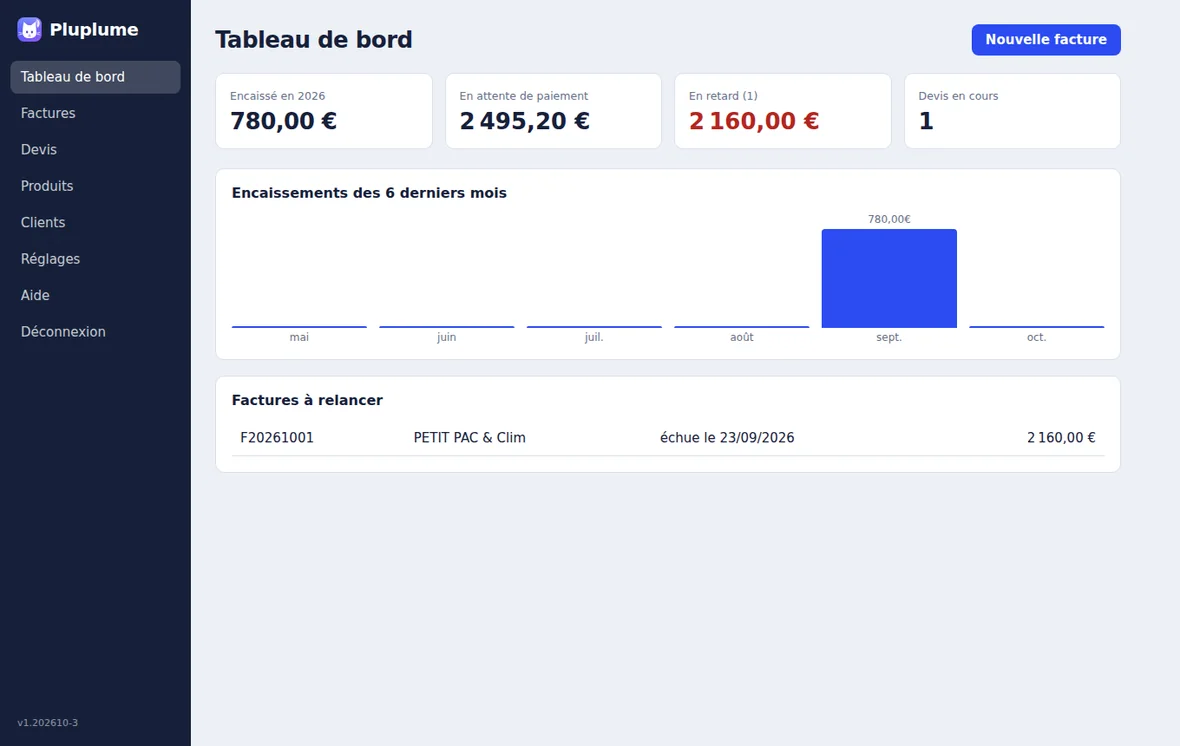
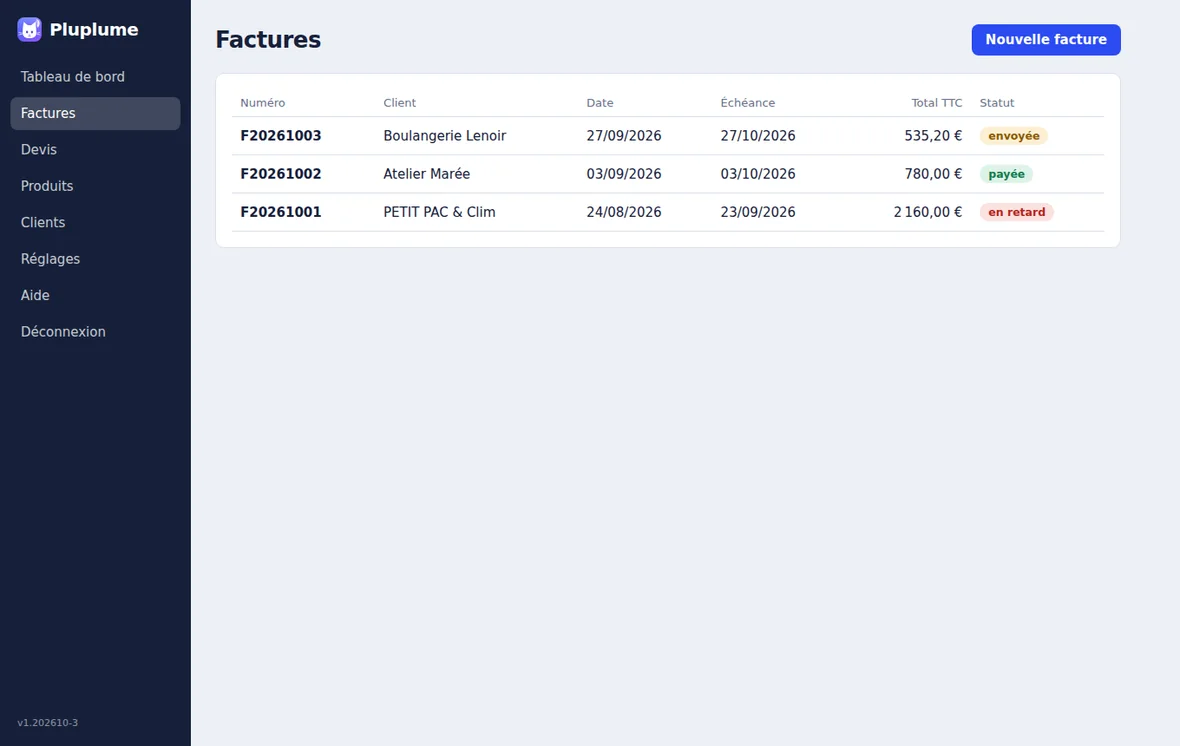
Le tableau de bord affiche l’encaissé de l’année, les montants en attente et en retard (net des acomptes), les devis en cours, un graphique des 6 derniers mois et la liste des factures à relancer. La liste Factures montre le statut de chaque document.
9. Sauvegarde des données
Réglages → Données :

- Télécharger l’archive complète (PDF + données) (responsable du compte) : un fichier ZIP contenant un PDF par facture et par devis, classés dans les dossiers
facturesetdevis, ainsi que toutes vos données (donnees.json). - Exporter (JSON) télécharge uniquement les données ; Importer les restaure.
Faites un export régulièrement. « Tout effacer » supprime clients, documents et produits de votre société (action irréversible).
10. Questions fréquentes
J’ai oublié mon mot de passe.
Cliquez sur « Mot de passe oublié ? » dans la fenêtre de connexion : un lien de réinitialisation valable 30 minutes vous est envoyé par e-mail. Si la demande échoue, vérifiez vos courriers indésirables.
J’ai perdu mon téléphone ou l’accès à mon Authenticator.
Utilisez l’un de vos codes de secours à la place du code à 6 chiffres. Sans code de secours, contactez l’administrateur de l’application.
Je ne reçois pas le code par e-mail.
Vérifiez vos courriers indésirables, puis cliquez sur « Renvoyer le code ». L’administrateur doit avoir configuré l’adresse d’expédition du site.
Mes réglages sont-ils partagés avec d’autres sociétés ?
Non. Clients, documents, produits, logo, couleurs, polices et pieds de page sont propres à votre société.
Comment arrêter mon abonnement ?
Depuis votre compte PayPal (paiements automatiques). L’abonnement s’arrête à la fin du mois en cours : votre accès reste ouvert jusqu’à cette date. Vous pouvez télécharger l’archive complète de vos données à tout moment.
Mes montants sont-ils en HT ou en TTC ?
C’est vous qui décidez, société par société : Réglages → Votre entreprise → « Les prix sont saisis et affichés en ». Avec la TVA active, le document affiche toujours le total HT, la TVA par taux et le total TTC ; en franchise de TVA, un seul total est affiché (libellé HT ou TTC selon votre choix).